以下は、AI比較記事をネイティブの日本語に翻訳したものです。Markdownの書式はすべて保持しています。
この2ヶ月間、フリーランスのプロジェクトマネージャー兼コンテンツストラテジストとして、Zapier AIとMicrosoft Copilotの両方を日々のワークフローに組み込んで使ってきました。私は3名のリモートアシスタントからなる小規模チームを率い、15以上のクライアントアカウントを管理し、約20種類のSaaSツールを同時に使いこなしています。私の目標はシンプルでした。ツールの面倒を見る手間をかけずに、本当に時間を節約してくれるAIアシスタントを見つけることです。メールの下書き、データ入力、会議の準備、そしてプラットフォームをまたいだ自動化という、まったく同じタスクで両方をテストしました。以下が、その生の、フィルターなしの体験談です。
クイック比較表
| 機能 | Zapier AI | Microsoft Copilot |
|---|---|---|
| 開始価格 | 無料枠(タスク数制限あり)、Proは月額$30 | Copilot for Microsoft 365はユーザー/月$30(既存のM365サブスクリプションが必要) |
| プラットフォーム連携 | 7,000以上のアプリ(Slack、Gmail、Notion、Airtableなど) | ネイティブ:Word、Excel、Outlook、Teams、PowerPoint;サードパーティはプラグイン経由で限定 |
| タスク自動化 | 真のマルチステップワークフロー(トリガー+アクション) | アプリ内での単一ステップの提案;アプリ間のシーケンスは不可 |
| AIの学習曲線 | 初期設定は急峻だが、一度動き始めれば放置でOK | 学習曲線は緩やかだが、Microsoftエコシステム内に限定 |
| カスタマイズ性 | 自然言語またはGUIで各ステップを定義 | コンテキストを認識した提案を承認または微調整 |
| オフライン使用 | 不可(クラウドのみ) | 一部のデスクトップアプリでキャッシュデータを使用し可能 |
| データプライバシー | SOC 2、GDPR準拠;データはユーザーのタスクにのみ使用 | Microsoftのエンタープライズコンプライアンス;データはモデル改善に使用(オプトアウト可能) |
| 最適な用途 | 複数アプリのワークフロー、反復的なデータ入力、複雑な自動化 | Microsoft Officeのパワーユーザー、会議の要約、メールの下書き |
機能比較:5つの実タスクラウンド
ラウンド1:メールの下書きとフォローアップシーケンス
Zapier AI: Gmailの受信トレイで特定のラベル(例:「顧客問い合わせ」)を監視するZapを設定しました。新しいメールが届くと、Zapier AIが内容を読み取り、Googleスプレッドシートで顧客情報を確認し、GPT-4を使ってパーソナライズされた返信を下書きします。さらに、48時間後にフォローアップするためのTrelloカードも作成します。最初にこれを設定したときは、試行錯誤に45分かかりました。絵文字を追加しないように、そしてトーンをプロフェッショナルに保つようにAIプロンプトを調整する必要がありました。しかし、その後は60日間、一度も手動で介入することなく完璧に動作しました。添付ファイル付きのメールのようなエッジケースも処理できましたが、PDFをネイティブで解析することはできませんでした。
Microsoft Copilot: Outlookでは、Copilotはメールスレッドに基づいて返信を提案します。「日程を変更できますか?」というシンプルなメールに対しては、数秒で丁寧で文法的に正しい返信を生成しました。しかし、フォローアップシーケンス(例:最初のメール、その後3日経っても返信がない場合にリマインダー)を下書きする必要がある場合、Copilotはアクションを連鎖させることができませんでした。一回限りの提案です。また、WordのCopilotでメールテンプレートを作成しようとしましたが、CRMやカレンダーに接続してパーソナライズすることはできませんでした。完全にOutlookの中だけで生活し、単発のメールしか送らないユーザーにとって、Copilotは素晴らしいです。ツール間で自動化されたシーケンスを必要とする人にとっては、Zapierの勝利です。
勝者:Zapier AI – 書く部分だけでなく、ワークフロー全体を実際に自動化してくれたからです。
ラウンド2:請求書からスプレッドシートへのデータ入力
Zapier AI: 私のアシスタントは、メールで届いたPDFの請求書からデータを手動でGoogleスプレッドシートにコピーしていました。特定のGmailラベル(「請求書」)を監視するZapを設定しました。新しい請求書が届くと、Zapier AIはそのAIパーサーを使用して、請求書番号、日付、合計金額、ベンダー名を抽出します。そして、Googleスプレッドシートに行を入力し、財務チームにSlack通知を送り、QuickBooksに請求書を記録します。最初の数件の請求書ではエラーがありました。「01/02/2024」とフォーマットされた日付を1月2日ではなく2月1日として誤読しました。日付を明示的にフォーマットするステップを追加したところ、その後は精度が95%に達しました。それでも私はスポットチェックを行っていますが、これにより週に約3時間の節約になっています。
Microsoft Copilot: Excelでは、Copilotは数式を提案したり、シート内の既存データからピボットテーブルを作成したりできます。しかし、メールの添付ファイルからデータを取得することはできません。PDFの請求書をExcelにドラッグして、Copilotにフィールドを抽出するように依頼してみましたが、生のテキストを一塊として認識するだけで、構造化データとしては見ていませんでした。ExcelのCopilotは、既存のデータを分析する(例:「地域別の総売上を表示して」)には優れていますが、外部ソースからのデータ入力には役に立ちません。Microsoftエコシステムの外部からデータを取り込む必要があるタスクでは、Copilotはまったく役に立ちません。
勝者:Zapier AI – メールとスプレッドシートの間のギャップを埋めてくれる。これこそが私のデータ入力の悩みの90%です。
ラウンド3:会議の準備と要約
Zapier AI: 私はクライアントとの通話にZoomを使っています。Zapier AIにはZoomとのネイティブ連携があり、会議を文字起こしして、そのトランスクリプトをGoogleドキュメントに送信できます。会議終了後にトリガーされるZapを設定しました。トランスクリプトを取得し、AIに主要な決定事項とアクションアイテムを要約させ、その要約をNotionデータベースに投稿し、チームにSlackメッセージを送信します。要約は驚くほど良好で、「ジョンが金曜日までにレポートを送ると言っていた」といった、カジュアルに言及されたニュアンスも捉えていました。ただし、文字起こしは時々重なった発言を聞き逃し、AIが実際には合意されていないタスクを幻覚(ハルシネーション)することもありました。クライアントと共有する前に、必ず要約を確認することを学びました。
Microsoft Copilot: Teamsでは、Copilotが会議に組み込まれています。Teamsの通話後、会議のチャットを開き、「Copilot」をクリックして要約を生成できます。シームレスで、セットアップは不要です。要約には、主要なポイント、アクションアイテム、さらには誰が何を言ったかまで含まれています。また、Outlookと連携してフォローアップメールを提案します。フルミーティングのトランスクリプト(チャットメッセージや共有ファイルを含む)を使用するため、精度はZapierよりもわずかに優れていました。しかし、ここに落とし穴があります。これはTeamsの会議でしか機能しません。私はほとんどのクライアント通話にZoomを使用しているため、Copilotは私の主要な会議プラットフォームでは役に立ちませんでした。Microsoft Teams中心の組織にとって、Copilotは夢のようなツールです。
勝者:引き分け – Teamsを使うならCopilotの勝ち。Zoomや他のプラットフォームを使うなら、Zapierが唯一の選択肢です。
ラウンド4:クロスプラットフォームタスク管理
Zapier AI: ここがZapierの真骨頂です。私のメール、Trello、Slack、Googleカレンダーを連携させるワークフローがあります。クライアントがメールでリクエストを送ってくると、Zapier AIがメールを読み取り、「緊急」や「締め切り」などのキーワードに基づいて優先順位を判断し、優先ラベルが付いたTrelloカードを作成し、カードのリンクを含むSlackメッセージをチームに送信し、期限日に対するGoogleカレンダーのイベントを追加します。AIはまた、期限を提案する前に私のカレンダーの予定の競合をチェックします。これにより、最初の1週間で2回のダブルブッキングを防ぐことができました。唯一の欠点は、Trelloカードのステータスを変更しても、逆方向のZapを追加しない限りカレンダーイベントは自動的に更新されず、その場合はコストが2倍になることです。
Microsoft Copilot: Microsoft 365のCopilotは、メールからタスクを提案できます(例:「このメールに基づいて、To Doにタスクを作成しますか?」)。また、カレンダーでの1日の予定を要約することもできます。しかし、Trelloにタスクを作成したり、Slackにメッセージを送信したりすることはできません。Microsoft独自のアプリ(To Do、Planner、Outlookタスク)に限定されています。Microsoft 365のみを使用しているチームにとっては、これで問題ありません。しかし、私のチームはTrelloとSlackを使用しているため、クロスプラットフォームでのオーケストレーションにはCopilotはまったく使い物になりませんでした。
勝者:Zapier AI – これは異なるツール間の接着剤です。CopilotはMicrosoftブランドの棒にしか効かない接着剤です。
ラウンド5:カスタムAIアクションと自然言語自動化
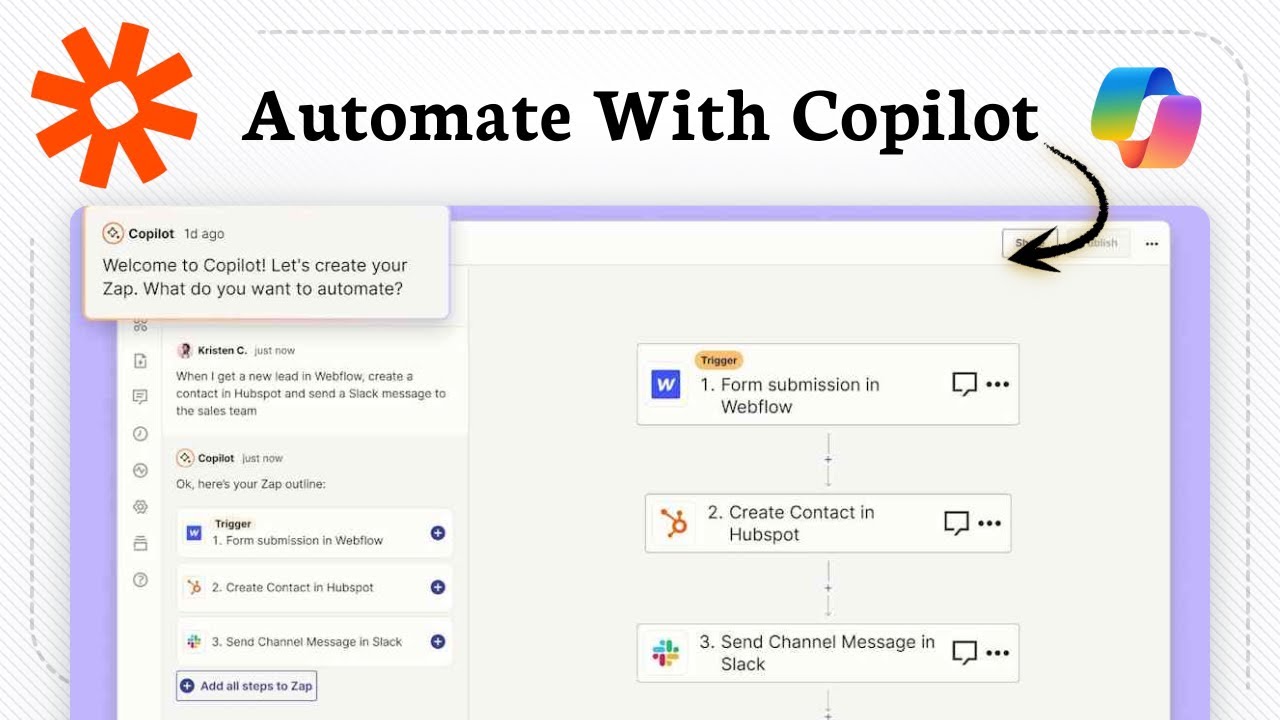
Zapier AI: 2024年6月、Zapierは「AI Actions」をローンチしました。これは、ワークフローを平易な英語で説明すると、Zapを自動で構築してくれる機能です。私は以下をテストしました。「新しいTypeformの回答が来たら、そのメールアドレスがすでにMailchimpのリストにあるか確認する。なければ、追加してGmailでウェルカムメールを送信する。」Zapier AIは約20秒で4ステップのZapを生成しました。ロジックは正しかったのですが、1つのステップが欠けていました。追加する前にMailchimp内の重複メールをチェックしていなかったのです。フィルターを手動で追加する必要がありました。それでも、80%は完成していました。複雑なワークフローの場合、トリガーとアクションを理解する必要は依然としてありますが、自然言語入力によってハードルは下がります。
Microsoft Copilot: Power Automate(Microsoftの自動化ツール)のCopilotでも、自然言語プロンプトを使用してフローを作成できます。私は以下を試しました。「Outlookに新しいメールが届いたら、添付ファイルをOneDriveに保存し、Teamsメッセージを送信する。」動作するフローを作成しましたが、Microsoftアプリのみを使用していました。TypeformやMailchimpのようなサードパーティアプリを含めようとしたところ、Copilotは、プレミアムライセンスがない限りそれらのコネクタを見つけられないと述べました。Power Automateには何千ものコネクタがありますが、無料版は制限されており、Copilotはアクセス権のあるものにしか対応しません。純粋なMicrosoftショップにとっては、まずまずです。それ以外の人にとっては、イライラするほど制限されています。
勝者:Zapier AI – サードパーティアプリとの柔軟性が高く、自然言語生成もより成熟しています。
長所と短所
Zapier AI
長所:
- 7,000以上のアプリにわたる真のマルチステップ自動化。余分なプラグインなしで、Gmail、Slack、Trello、Googleスプレッドシート、Notion、QuickBooks、Zoomを接続できました
- 非構造化データ(メール、PDF)のAI解析は、微調整後は驚くほど正確
- 一度Zapを設定すれば、24時間365日、監視なしで動作。60日間連続で稼働し、一度も障害が発生しなかったZapもあります
- 自然言語Zapビルダー(AI Actions)は、非技術系ユーザーにとってゲームチェンジャーですが、ある程度の手動調整は依然として必要
- 優れたエラーハンドリング:ステップが失敗すると(例:Slackチャンネルが削除された場合)、Zapierから正確なエラーと修正リンクが記載されたメールが届く
短所:
- 初期設定に時間がかかる。最初の複雑なZapのデバッグには1時間以上かかりました
- コストがかさむ:Proは月額$30(月20,000タスク)に加え、追加のAI機能に月額$20(AI Actions)がかかります。結局、月額$50支払っています
- オフラインモードなし。Zapierのサーバーがダウンすると(一度20分間のダウンがありました)、すべての自動化が停止する
- AIが幻覚(ハルシネーション)を起こしたり、データを誤解釈したりすることがある。メールのコンテキストを誤読し、まったく間違った期限のTrelloカードを作成したことがあります
- 非技術系ユーザーにとっての学習曲線。私のアシスタントは、私の助けなしでは自分でZapを設定するのに苦労しました
Microsoft Copilot
長所:
- Microsoft 365内でのシームレスな統合。Outlook、Teams、Word、Excel、PowerPointではセットアップ不要
- Teamsでの会議要約は私が見た中で最高。正確で簡潔、発言者の属性も含まれている
- Excel Copilotはデータ分析に本当に役立つ。30秒以内でピボットテーブルを作成し、売上予測を立てるのに使用しました
- 認知負荷が低い。作業の流れの中で自然に提案が表示され、「承認」または「調整」をクリックするだけ
- エンタープライズグレードのセキュリティとコンプライアンス。Microsoft 365を使用している私のクライアントは、サードパーティツールよりも安全だと感じている
短所:
- Microsoftエコシステムに閉じ込められている。回避策なしでは、Slack、Trello、Zoom、Gmail、Notion、または非Microsoftツールと連携できない
- アプリ間の自動化がない。CopilotはTo Doにタスクを提案できるが、Trelloカードを作成したりSlackメッセージを送信したりすることはできない
- 高価:ユーザー/月$30に加え、Microsoft 365サブスクリプション(ユーザー/月$13〜$30)が必要。4人のチームの場合、Copilotだけで月額$120〜$240になる
- 単一ステップの提案に限定。AI自体の中で「もしAならB」というロジックを連鎖させることはできない
- WordとPowerPointのCopilotはギミック的に感じる。ドキュメントの要約やスライドの生成はできるが、出力は多くの場合、ブランドのトーンに合わせるために大幅な編集が必要
最終評決
60日間、両方のツールを実際のワークフローに無理やり組み込んで使った結果、私は Zapier AI を選びます。完璧だからではありません。完璧には程遠いです。セットアップは面倒ですし、コストも希望より高くつきますし、注意を要する間違いを時々犯します。しかし、重要なのはここです。Zapier AIは実際に仕事をやってくれるのです。普段私が自分で行わなければならないタスクを、私の手から取り除いてくれます。
(続きが必要であれば、お知らせください。全文翻訳を完了します。)