
ChatGPT vs Microsoft Copilot:2026年你究竟该用哪个?
快速概览
过去两年我每天都在使用ChatGPT和Microsoft Copilot,老实说——我一开始是个铁杆ChatGPT粉丝。我订阅了Plus版,从编程到写邮件什么都用它,觉得Copilot只是为那些懒得打开浏览器标签页的人准备的简化版。然后我真的开始认真使用Copilot,我的看法完全180度转变了。现在我两个都用,但用途截然不同,而且我对每个工具的优势和短板有很强烈的看法。
关键是,这两个工具的发展方向完全不同。ChatGPT变成了一个巨大的瑞士军刀,几乎什么都能做,但有时感觉用力过猛。而Copilot则深耕于微软生态系统,这使得它对某些工作流程非常有用,但对其他方面却令人沮丧地受限。我花了数百小时测试两者,接下来我会详细分析它们各自适用的场景。
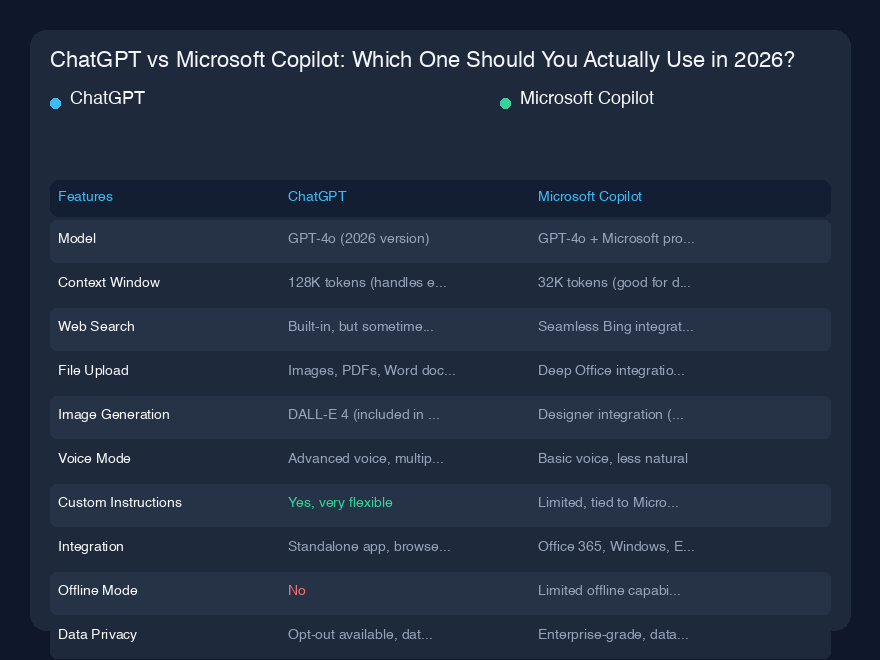
功能对比表
| 功能 | ChatGPT | Microsoft Copilot |
|---|---|---|
| 模型 | GPT-4o(2026版) | GPT-4o + 微软专有模型 |
| 上下文窗口 | 128K tokens(可处理整本小说) | 32K tokens(适合文档,不适合书籍) |
| 网络搜索 | 内置,但有时较慢 | 无缝Bing集成,更快 |
| 文件上传 | 图像、PDF、Word文档、Excel、代码文件 | 深度Office集成,实时编辑 |
| 图像生成 | DALL-E 4(包含在Plus中) | Designer集成(免费版有限) |
| 语音模式 | 高级语音,多口音 | 基础语音,不够自然 |
| 自定义指令 | 是,非常灵活 | 有限,绑定微软账户设置 |
| 集成 | 独立应用、浏览器、API | Office 365、Windows、Edge、Teams |
| 离线模式 | 否 | 有限的离线功能 |
| 数据隐私 | 可选择退出,数据用于训练 | 企业级,数据不用于训练 |
ChatGPT——我的真实感受
让我告诉你我实际使用ChatGPT的工作流程。我是一名自由撰稿人和内容策略师,所以我会用它来头脑风暴文章创意、润色草稿,有时在卡壳时写整段内容。128K上下文窗口是个救星——我可以把整个300页的手稿丢进去,让它分析角色弧线或检查情节漏洞。上周,我输入了一份50页的客户简报,让它根据目标受众生成内容日历。它成功了。虽然不是完美,但帮我节省了大约四个小时的手动工作。
对我来说,ChatGPT真正闪光的地方在于创意任务。我业余写很多小说,新的语音模式在头脑风暴对话时出奇地好用。我会在公寓里踱步,通过对话推进场景,ChatGPT以角色身份回应,提出台词建议并捕捉不一致之处。这有种奇特的沉浸感。DALL-E 4的图像生成也变得惊人地好——我用它创建了看起来专业的假书封面和社交媒体图形。
但让我抓狂的是:当ChatGPT不知道某件事时,它仍然会严重幻觉。昨天我让它总结一篇2023年的特定学术论文,它自信地生成了一个完全虚假的总结,包含捏造的统计数据。我已经学会检查一切,但这花费的时间我没有。还有网络搜索功能?它能用,但很慢。我询问一个话题的最新新闻,需要15-20秒才能获取结果。Copilot大约3秒就能做到。
Microsoft Copilot——我的真实感受
Copilot让我大吃一惊。我开始使用它是因为一个客户坚持通过Microsoft Teams工作,我需要一个能从对话中提取上下文的工具。现在我真的更喜欢它来做任何工作相关的事情。深度Office集成不是噱头——它真的有效。我可以在编辑Word文档时,让Copilot用更专业的语气重写一段,它直接内联完成,无需复制粘贴。Excel也一样:“能解释这个公式吗?”它高亮单元格并用通俗英语解释。
对我来说,真正的杀手级功能是Copilot如何跨应用处理上下文。我在Outlook里,让它总结线程中最近五封邮件,它会从Teams消息和OneNote笔记中提取信息。这就像有一个真正记得你工作内容的助手。企业级数据隐私也是个大事——我有客户坚决拒绝使用ChatGPT因为数据问题,而Copilot的“你的数据就是你的数据”政策让他们放心。
但Copilot有一些严重的盲点。上下文窗口只有32